Publicar
Versiones y Publicar versión
Cada vez que ponés en línea se guarda una versión; los sistemas se publican con notas y reglas.
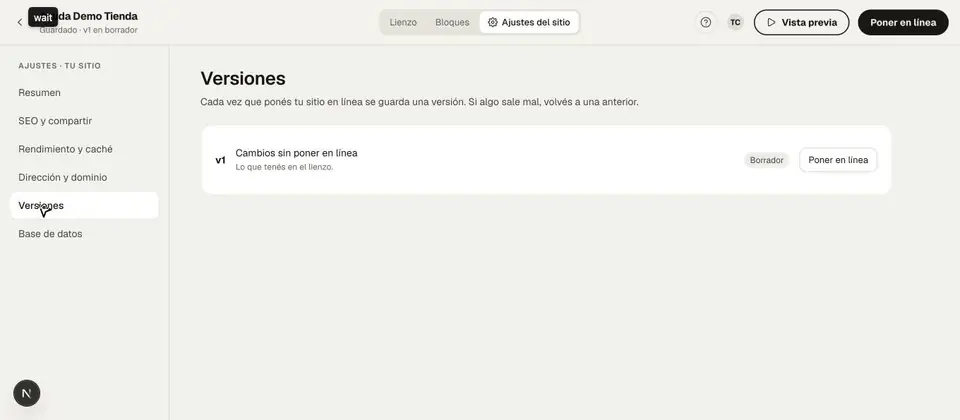
En tu sitio, cada vez que lo ponés en línea se guarda una versión. Si algo sale mal, volvés a una anterior.
Volver a una versión anterior
Tocá Ajustes del sitio y elegí Versiones.
Buscá la versión en el historial (v1, v2…).
Tocá Volver a esta.
En un sistema que se vende en la Tienda (Editor Pro), el botón de arriba es Publicar versión. Una versión publicada no se borra ni se edita nunca.
Publicar una versión de un sistema
Tocá Publicar versión arriba a la derecha.
Escribí las Notas de la versión: las lee el cliente, en lenguaje humano. Son obligatorias.
Revisá Qué cambió (por ejemplo, «desde la v1»): cada cambio dice si se puede publicar o está bloqueado.
Elegí quién lo vende: Permitir que otros vendedores lo revendan y/o Venderlo yo.
Tocá Publicar con el número de la versión (por ejemplo, Publicar v2).
Qué se puede cambiar
- Libre
- Diseño, textos, pantallas, agregar tablas o campos nuevos y renombrar.
- Bloqueado
- Borrar una tabla o un campo con datos, o cambiarle el tipo.
Para destrabar un cambio bloqueado declarás una migración: elegís qué pasa con los datos existentes (Borrar los datos, Pasarlos a otro campo o Convertirlos). Después tildás que entendés que esa versión no tiene vuelta atrás para tus clientes. Sin eso no podés publicar.